HOW TO USE

使い方~プラグイン編~

はじめての導入から、各プラグインの実際の動作まで。迷わず使い始めるための案内所です。

FOR BEGINNERS

はじめての方へ
kintoneプラグインの導入方法

購入したプラグインをkintoneへ追加し、アプリで利用できるようにするまでの基本的な流れをご紹介します。

STEP 1

kintoneへZIPを読み込む

  1. 1画面右上の歯車から
    [kintoneシステム管理]を開く
  2. 2[その他]にある
    [プラグイン]を開く
  3. 3[読み込む]→[参照]から、購入したZIPを選ぶ
  4. 4[読み込む]を押し、一覧への追加を確認する
STEP 2

使用するアプリへ追加する

  1. 5対象アプリの歯車[アプリを設定]を開く
  2. 6[設定]→[カスタマイズ/サービス連携]→[プラグイン]
  3. 7[追加する]からプラグインを選び、必要な固有設定を保存する
  4. 8[アプリを更新]を押して設定を反映する

VIDEO LIBRARY

プラグインを動画で見る

各プラグインの動作や使い方を、実際のkintone画面でご紹介します。詳しい設定方法・仕様については、商品付属のマニュアルをご確認ください。

アプリ間レコード引継ぎプラグインの正式アイコン。TRANSFERと引継ぎ、エメラルド色の2つのアプリカードと右向きの金色矢印。動画準備中
003

アプリ間レコード引継ぎプラグイン

保存した内容を、別アプリへ自動で引継ぎ。最大3つの引継ぎ先に、各10項目まで。

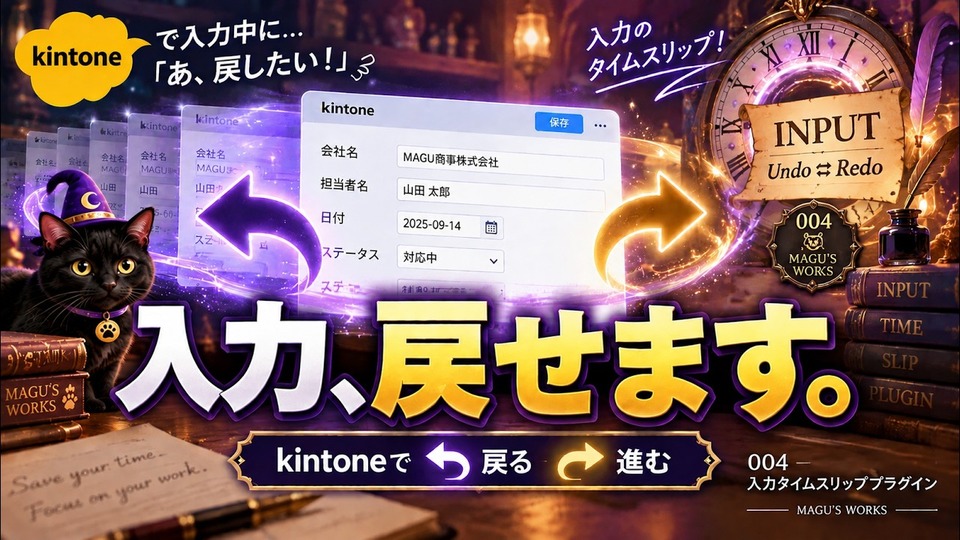
004

入力タイムスリッププラグイン

kintoneで入力中に、さっきの状態へ。「戻る」「進む」で保存前の変更を操作できます。

安心保守サポートプラグインの正式画像。SUPPORTと安心保守の文字、盾とチェックマーク、レンチ、歯車、複数のアプリカードを配したネイビーと金色のデザイン。動画準備中
005

安心保守サポートプラグイン

変更前に、影響を確かめる。プラグインとの関係と注意点を案内し、保守時の判断を支えます。

パーフェクト検索窓の正式アイコン。SEARCHと製品名、検索窓と虫眼鏡を配した、濃い青と金色のデザイン。動画準備中
006

パーフェクト検索窓

一覧ですぐ検索、クリアは1回。標準フィルタと使う順番を気にせず、絞り込みと並び順を保てます。

パーフェクト検索窓 Type Xの正式アイコン。青と金のSEARCHデザイン、下部TYPE-Xリボンは紫。動画準備中
007

パーフェクト検索窓 Type X

一覧をまたいでも、直前の検索語で自動検索。再入力も検索ボタンの押し直しも不要。

ワンフィールドリレーの正式アイコン。二つの書類の一つの欄を右向きの矢印でつなぐ、緑と金色のデザイン。動画準備中
008

ワンフィールドリレープラグイン

いつもの保存でコピー準備。別アプリの空欄や検索窓へ、必要なときにひと押しで引き継ぎます。

デザインテーマ拡張プラグインの正式アイコン。THEMEとテーマ拡張、アプリ画面とカラーパレットを配した緑と金色のデザイン。動画準備中
009

デザインテーマ拡張プラグイン

標準の6色では足りないアプリに。20色から選んで、一覧・作成・編集・詳細を見分けやすく。

リッチエディター縮小プラグイン動画準備中
010

リッチエディター縮小プラグイン

装飾を保った先頭1行表示に。新規作成・編集ではクリックで標準エディター、詳細では標準の本文閲覧表示へ展開します。PC版・最大10対象、各対象に補助スペース2個が必要です。